ThrottleStop — частоты и троттлинг ноутбука
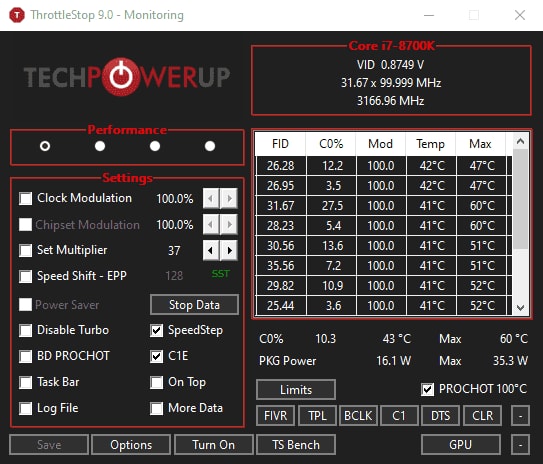
ThrottleStop часто ищут, когда ноутбук внезапно теряет производительность, хотя температура на первый взгляд не выглядит критической. Программа показывает частоты, доступные ограничения и признаки троттлинга, помогая понять, почему процессор работает медленнее ожидаемого.
При этом ThrottleStop не отменяет аппаратные пределы и ограничения производителя. На части современных систем настройки напряжения или мощности заблокированы BIOS, микрокодом либо политикой безопасности.
| Найти троттлинг↓ | Скачать ThrottleStop↓ |

Как найти причину троттлинга в ThrottleStop
Сравните частоты и температуру под реальной нагрузкой
Откройте программу и запустите знакомый сценарий: игру, рендеринг или тест процессора. Смотрите, насколько падает рабочая частота и в какой момент это происходит. Низкая частота в простое нормальна и сама по себе не является троттлингом.
Проверьте окно Limit Reasons
Раздел ограничений помогает увидеть, связано ли снижение частоты с температурой, мощностью или другими лимитами платформы. Названия и доступность индикаторов зависят от процессора. Одно срабатывание нужно сопоставлять с текущей нагрузкой, а не воспринимать как готовый диагноз.
Разделяйте перегрев и ограничение питания
Процессор может снижать частоту из-за мощности задолго до критической температуры. На ноутбуках это часто зависит от зарядного устройства, режима энергопотребления и возможностей системы охлаждения. Если ограничение появляется только при работе от батареи, проверьте системный профиль питания.
Не меняйте напряжение, если платформа не поддерживает настройку
Возможности undervolt зависят от конкретной модели, версии BIOS и защитных ограничений. Если настройка заблокирована, поиск случайной старой версии программы не гарантирует результата. Сначала убедитесь, что платформа вообще разрешает изменение параметра.
Подтвердите результат несколькими запусками
После изменения разрешённой настройки сравните одинаковый сценарий на холодной и прогретой системе. Улучшение, которое сопровождается ошибками, зависаниями или резким ростом температуры, нельзя считать удачным. Стабильность важнее пары дополнительных процентов скорости.
Проверьте адаптер питания и фирменный режим ноутбука
Недостаточная мощность зарядного устройства или энергосберегающий профиль производителя могут ограничивать частоту даже при умеренной температуре. Сравните работу с оригинальным адаптером и штатным режимом производительности.
Сначала устраните причину, потом меняйте лимиты
Если радиатор загрязнён или вентилятор не справляется с нагрузкой, увеличение допустимой мощности только усилит нагрев. Диагностика должна начинаться с фактической причины ограничения, а не с попытки отключить защиту процессора.
ThrottleStop полезна прежде всего как диагностический инструмент. На неподдерживаемой или заблокированной платформе она не обязана снимать лимиты, но помогает понять, откуда берётся падение частоты.
Скачать ThrottleStop
ThrottleStop предназначена для Windows. Актуальная версия публикуется на странице проекта TechPowerUp.
 |
ThrottleStop | актуальная | Windows | Скачать программу |