CPU-Z — характеристики процессора и памяти
CPU-Z обычно запускают, когда нужно быстро назвать модель процессора или понять, какая память стоит в компьютере. Но полезнее всего программа оказывается в момент, когда цифры на коробке, в BIOS и в Windows почему-то не совпадают.
Вкладки CPU, Mainboard, Memory и SPD решают разные задачи. Одна показывает текущие параметры системы, другая — сведения, записанные в конкретном модуле памяти; смешивать эти показания не стоит.
| Проверить память↓ | Скачать CPU-Z↓ |
Как проверить процессор и оперативную память через CPU-Z
Уточните точную модель и поколение процессора
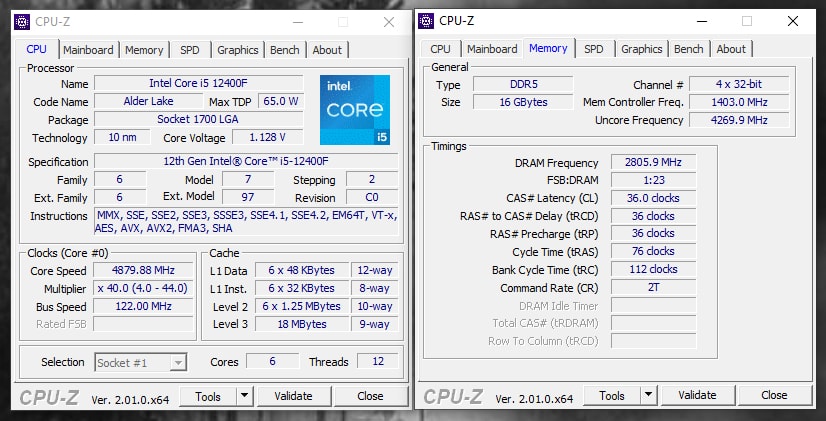
На вкладке CPU смотрите не только маркетинговое название чипа, но и кодовое имя, число ядер и текущую частоту. Частота меняется прямо во время работы: в простое процессор снижает её для экономии энергии, поэтому небольшое значение само по себе не означает поломку или отключённый турборежим.
Не перепутайте реальную частоту DDR с эффективной
Поле DRAM Frequency на вкладке Memory показывает базовую частоту памяти. Для модулей DDR эффективное значение примерно вдвое выше: около 1600 МГц здесь соответствует режиму DDR4-3200. Если ожидалось больше, сначала сравните профиль памяти в BIOS, а не пытайтесь вручную менять случайные тайминги.
Сравните текущий режим с данными каждого слота
Вкладка SPD позволяет выбрать отдельный слот и посмотреть данные модуля: производителя, объём и записанные профили. Это не всегда то же самое, что текущий режим работы. Планка может поддерживать более высокую частоту, но система всё равно запустит её на стандартном профиле до включения XMP или EXPO, если платформа это допускает.
Проверьте материнскую плату и версию BIOS
Раздел Mainboard помогает уточнить производителя платы, модель и текущую версию прошивки. Эти сведения пригодятся перед обновлением BIOS или поиском совместимых модулей памяти. Для готового ноутбука или фирменного системного блока ориентируйтесь также на точную модель устройства: одна и та же базовая плата бывает в нескольких ревизиях.
Оцените режим памяти без поспешных выводов
CPU-Z показывает параметры памяти, но возможности отображения зависят от версии программы, процессора и материнской платы. Перед выводом о неправильной работе сопоставьте объём ОЗУ, частоту, занятые слоты и документацию платы. Для полной диагностики температуры и нагрузки удобнее дополнительно открыть HWiNFO или AIDA64.
Посмотрите, как система определяет установленную память
Сравните общий объём на вкладке Memory с числом модулей, которые видны в SPD. Если одна планка не определяется или память работает не в ожидаемом режиме, проверьте правильность установки в рекомендуемые слоты материнской платы. Для разных плат расположение парных разъёмов отличается.
Сохраняйте параметры до изменения BIOS
Перед включением профиля памяти запишите исходные частоту и тайминги. После перезагрузки снова откройте CPU-Z и убедитесь, что изменилась именно рабочая частота, а не только отображаемый список поддерживаемых профилей. Затем проверьте стабильность системы отдельным тестом.
CPU-Z особенно полезна как короткая проверка перед покупкой памяти или сравнением характеристик подержанного компьютера. Сначала зафиксируйте фактические параметры, затем решайте, действительно ли требуется настройка.
Скачать CPU-Z
CPU-Z 3.01 доступна для Windows. Стандартный установщик подходит для поддерживаемых 32- и 64-разрядных систем.
 |
CPU-Z | 3.01 | Windows x86 / x64 | Скачать программу |