MSI Afterburner — мониторинг видеокарты в играх
MSI Afterburner давно перестала быть исключительно инструментом разгона видеокарты. Для большинства пользователей её самая полезная функция — возможность видеть температуру, загрузку графического процессора и частоту кадров прямо во время игры.
Чтобы оверлей действительно появился, обычно требуется RivaTuner Statistics Server, устанавливаемый вместе с Afterburner или отдельно. Без него включённые графики могут отображаться в самой программе, но не выводиться поверх игры.
| Настроить оверлей↓ | Скачать MSI Afterburner↓ |
Как включить мониторинг MSI Afterburner в игре
Откройте настройки мониторинга
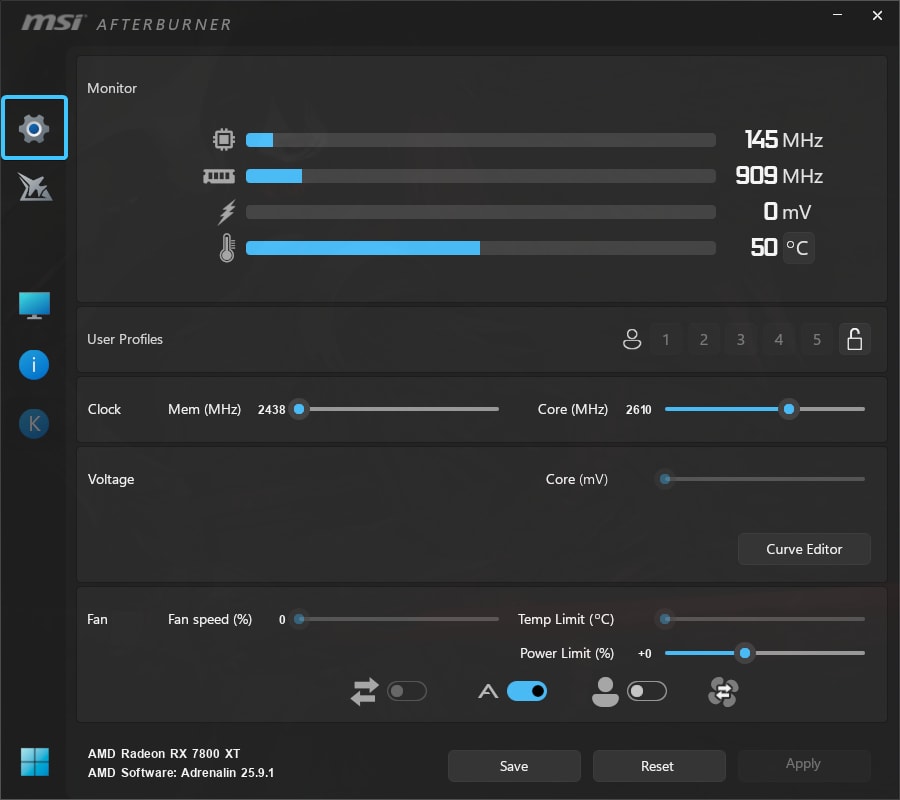
В параметрах Afterburner найдите раздел мониторинга и выберите нужные графики по одному. Начните с температуры GPU, загрузки видеокарты, частоты кадров и частоты ядра. Чем меньше случайных показателей вы добавите, тем проще понять причину просадки в игре.
Включите показ выбранных датчиков в OSD
Для каждого нужного параметра активируйте вывод в экранном меню. Набор доступных датчиков зависит от видеокарты, версии программы и драйвера. Если показатель отсутствует, сначала проверьте его наличие в самом окне мониторинга, а не пытайтесь исправлять оформление оверлея.
Проверьте, запущен ли RivaTuner Statistics Server
OSD обычно формируется через RTSS. Убедитесь, что он запущен одновременно с Afterburner и не отключён для конкретного приложения. В некоторых играх особенности античита или режима отображения могут ограничивать внедрение оверлея; тогда проверку удобнее повторить на другом приложении.
Сопоставьте FPS с загрузкой видеокарты
Высокая загрузка GPU при низком FPS чаще говорит о графическом ограничении, тогда как невысокая загрузка при просадках может указывать на процессор, ограничение частоты кадров или особенности конкретной сцены. Одной температуры недостаточно, чтобы уверенно назвать причину.
Не включайте разгон только ради мониторинга
Для наблюдения за системой менять напряжение, частоты и лимит мощности не нужно. Если вы всё же корректируете настройки видеокарты, проверяйте изменения постепенно и сравнивайте одну и ту же игровую сцену до и после настройки.
Проверьте ограничение частоты кадров
Невысокая загрузка видеокарты не всегда означает слабый процессор. Вертикальная синхронизация, ограничитель FPS и установленная частота обновления монитора тоже способны удерживать GPU без полной нагрузки. Сначала уточните настройки конкретной игры.
Настройте размер оверлея без лишнего шума
Оставьте на экране только показатели, которые помогают ответить на вопрос: температура, загрузка, FPS и при необходимости частота. Цвет и размер текста обычно удобнее регулировать через RTSS. Длинный список цифр редко делает диагностику точнее.
MSI Afterburner работает не только с видеокартами MSI, но доступность отдельных датчиков и настроек зависит от оборудования. Начните с понятного оверлея и только потом решайте, действительно ли нужна дополнительная настройка.
Скачать MSI Afterburner
MSI Afterburner предназначена для Windows. На странице MSI представлены стабильная сборка и доступные тестовые выпуски.
 |
MSI Afterburner | 4.6.6 | Windows | Скачать программу |