FurMark — стресс-тест видеокарты
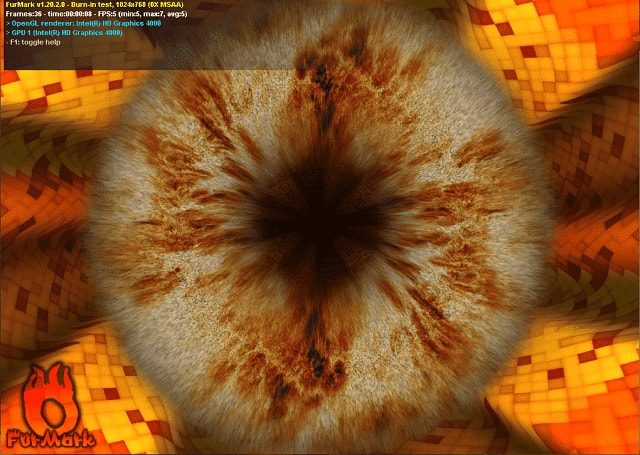
FurMark известен характерной сценой с вращающимся меховым объектом, но ценность программы не в самой картинке. Она быстро создаёт заметную нагрузку на графический процессор и помогает увидеть, как видеокарта ведёт себя после прогрева.
Такой тест не равен обычной игре: характер нагрузки может быть тяжелее и менее похожим на повседневный сценарий. Поэтому ориентироваться только на FPS FurMark или пытаться держать карту в тесте часами не стоит.
| Проверить видеокарту↓ | Скачать FurMark↓ |

Как проверить видеокарту в FurMark без ложных выводов
Начните с обычного разрешения и штатных частот
Для первой проверки достаточно понятного разрешения и режима без агрессивного разгона. Закройте другие графические приложения и откройте мониторинг температуры. Контрольный запуск на штатных настройках поможет позже сравнить результат после чистки, андервольта или изменения кривой вентиляторов.
Следите за температурой и рабочей частотой вместе
Температура сама по себе не объясняет состояние карты. Если частота ядра держится стабильно, вентиляторы реагируют, а изображение остаётся чистым, ситуация отличается от случая, когда после прогрева частота резко падает и система шумит сильнее обычного.
Замечайте артефакты и сбои драйвера
Цветные вспышки, геометрические искажения, пропадание изображения или перезапуск драйвера важнее красивого итогового счётчика FPS. При таких симптомах остановите тест и верните штатные настройки, если видеокарта была разогнана. Повторный сбой уже требует дополнительной проверки.
Не сравнивайте FPS без одинакового пресета
Результат зависит от разрешения, версии теста, режима отображения, драйвера и самой видеокарты. Сравнение цифр из разных запусков без совпадающих условий бесполезно. Для сопоставления компьютеров удобнее повторяемый бенчмарк с фиксированной сценой.
Проверьте реальную игру после синтетической нагрузки
Успешный короткий прогон FurMark не означает абсолютной стабильности во всех приложениях. Игра нагружает память, графические блоки и процессор иначе. Если проблема появляется только в конкретном проекте, сравните температуры и частоты именно там, а не ограничивайтесь синтетическим тестом.
Учитывайте особенности ноутбуков
Ноутбук может ограничивать мощность видеокарты из-за совместной нагрузки процессора, зарядного устройства или общего теплового пакета. Сравнение мобильной карты с настольной моделью по одному FPS FurMark не даёт корректного результата.
Проверяйте память отдельным сценарием
Интенсивный нагрев ядра не всегда выявляет нестабильность видеопамяти. Если артефакты возникают только в отдельных играх, дополнительно используйте другой графический тест или знакомый проект и наблюдайте поведение карты в нескольких режимах.
FurMark лучше использовать как контролируемую проверку охлаждения и устойчивости, а не как соревнование по максимальному нагреву. Прерывайте тест при сбоях, артефактах или явно ненормальном поведении системы.
Скачать FurMark
FurMark доступна для Windows. Точный выпуск и готовые сборки публикуются на странице загрузок разработчика.
 |
FurMark | актуальная | Windows x64 | Скачать программу |