HWMonitor — температуры и датчики ПК
HWMonitor не пытается превратить диагностику в красивую презентацию: программа просто показывает таблицу датчиков компьютера. Именно за это её удобно держать под рукой во время игры, стресс-теста или проверки новой системы охлаждения.
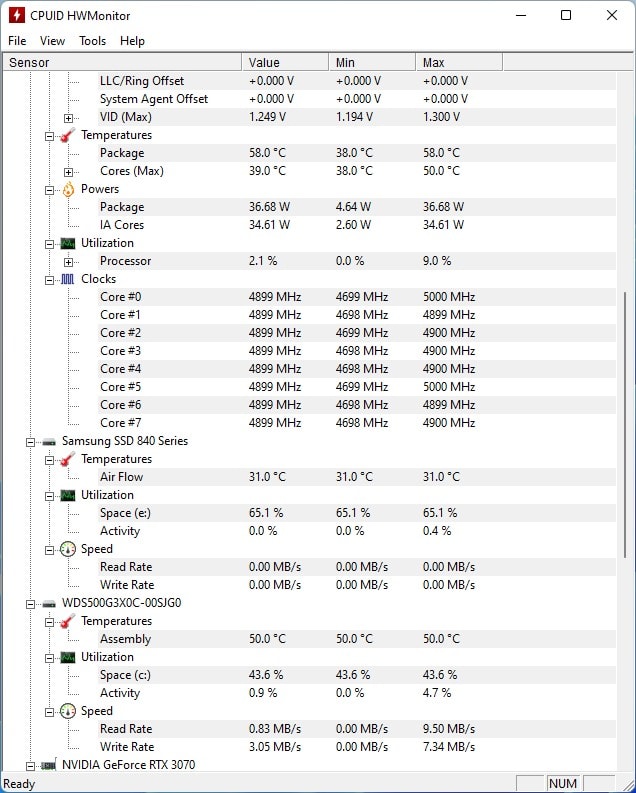
Главная ловушка — смотреть только на столбец Max и делать вывод по одному скачку. Чтобы понять поведение компьютера, нужно сравнивать текущие, минимальные и максимальные значения в пределах одного проверяемого сценария.
| Разобрать температуру↓ | Скачать HWMonitor↓ |

Как проверить температуру компьютера через HWMonitor
Найдите нужное устройство в дереве датчиков
Процессор, видеокарта, накопители и материнская плата отображаются отдельными группами. Раскройте устройство и уточните, к какой части системы относится температура. Показания платы, процессорного пакета и отдельного накопителя нельзя сравнивать как идентичные датчики.
Сбрасывайте наблюдение перед нагрузкой
Если HWMonitor открыт давно, максимальная температура могла появиться при другом запуске игры или обновлении системы. Начните чистое наблюдение перед выбранным тестом и запишите значения после прогрева. Так вы увидите не случайный пик, а результат конкретного сценария.
Сопоставляйте нагрев с частотой и мощностью
Высокая температура становится особенно важной, когда одновременно падает рабочая частота или растёт шум вентиляторов. Устройство с кратким температурным всплеском и стабильной производительностью ведёт себя иначе, чем система, которая постепенно сбрасывает частоты под постоянной нагрузкой.
Не доверяйте невозможным значениям без проверки
Иногда датчик показывает неправдоподобно низкую или слишком высокую температуру из-за особенностей контроллера платы. Сверьте спорную цифру с BIOS, HWiNFO или утилитой производителя. Если другие датчики и фактическое поведение компьютера спокойны, вероятно, проблема в интерпретации показаний.
Проверьте диски и вентиляторы отдельно
Для SSD и HDD полезно следить за нагревом при копировании крупных файлов, а не только в простое. Обороты вентиляторов сопоставляйте с нагрузкой: если температура растёт, а скорость не меняется, стоит проверить кривую охлаждения и доступность соответствующего разъёма.
Проверьте нагрев при своей обычной задаче
Температура в стресс-тесте и в браузере может сильно отличаться, поэтому сначала воспроизведите сценарий, в котором компьютер действительно шумит или тормозит. Для игрового ПК смотрите процессор и видеокарту одновременно; для офисного ноутбука отдельно проверьте накопитель и корпус.
Сравнивайте максимум только после одинакового времени работы
Десятиминутный тест и минутный запуск нельзя оценивать по одной максимальной цифре. Дождитесь, пока температура перестанет быстро расти, и только затем сопоставляйте результат до и после чистки радиатора либо изменения профиля вентилятора.
HWMonitor подходит для быстрой проверки, когда важна простая таблица без сложной настройки. Сравнивайте одну и ту же игру или тест до и после очистки, замены термопасты либо настройки вентиляторов.
Скачать HWMonitor
HWMonitor 1.67 выпускается для Windows. Стандартный установщик доступен на сервере разработчика.
 |
HWMonitor | 1.67 | Windows x86 / x64 | Скачать программу |