HWiNFO — информация о железе и датчиках
HWiNFO полезна, когда обычного названия процессора или видеокарты уже недостаточно. Программа показывает оборудование подробно, а главное — собирает датчики температуры, частот, напряжения и питания в одном окне.
Самая частая проблема здесь не отсутствие данных, а их избыток. После запуска легко увидеть несколько температур одного процессора и принять максимальный кратковременный скачок за постоянный перегрев.
| Разобрать датчики↓ | Скачать HWiNFO↓ |
Как пользоваться датчиками HWiNFO и находить перегрев
Выберите сведения о системе или режим Sensors
При запуске HWiNFO можно открыть общее описание оборудования либо сразу перейти к показаниям датчиков. Для проверки модели платы, памяти и накопителей подходит системная сводка; при поиске перегрева, падения частоты или нестабильности интереснее именно таблица Sensors.
Сравнивайте Current, Minimum, Maximum и Average
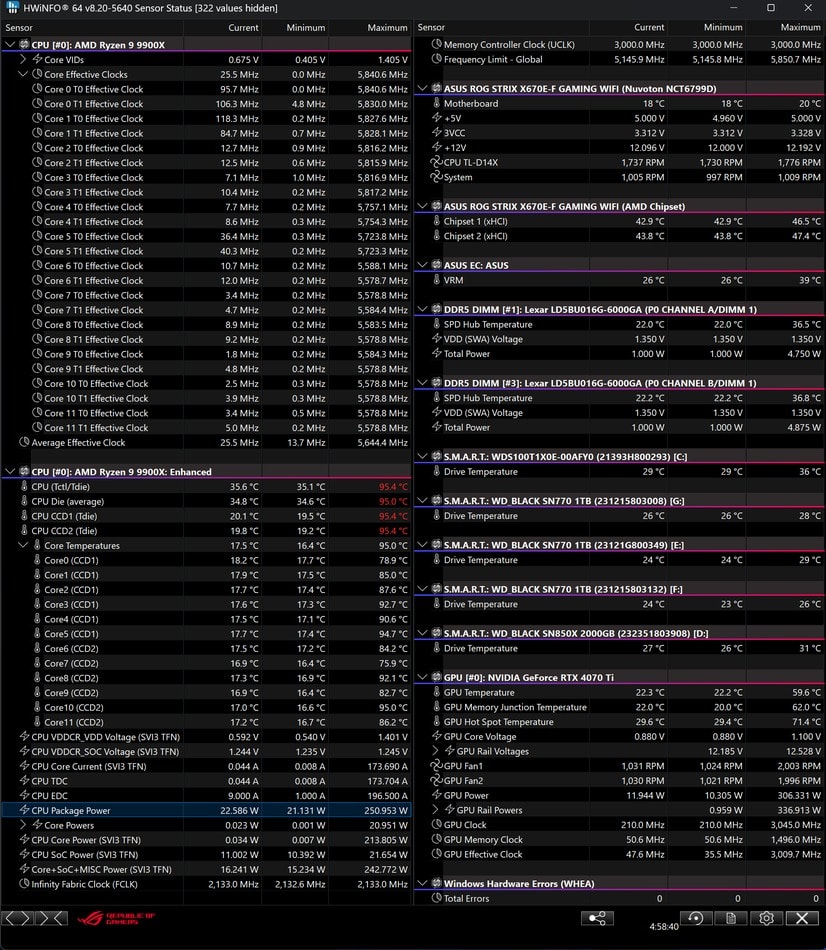
Текущая температура показывает ситуацию в данный момент, максимальная — самый высокий зафиксированный пик, а средняя помогает оценить длительную нагрузку. Если программа работала с момента включения компьютера, старый максимум может давно не соответствовать текущему состоянию. Перед тестом обнулите статистику и наблюдайте весь прогон.
Отличайте температуру ядра, пакета и горячей точки
У процессора и видеокарты могут отображаться разные датчики, включая температуру пакета или GPU Hot Spot. Эти значения измеряют не одну и ту же точку, поэтому разница между ними ожидаема. Важнее проверить устойчивость температуры, обороты вентиляторов и падение рабочих частот, чем пытаться свести все показатели к одному числу.
Ищите ограничение мощности и троттлинг по контексту
При снижении частоты посмотрите не только нагрев, но и потребляемую мощность, лимиты питания и загрузку. Ноутбук может ограничивать производительность из-за настроек энергопотребления, даже когда температура ещё далека от критической. Названия доступных датчиков зависят от конкретной платформы и поддержки оборудования.
Проверьте журнал на повторяемом сценарии
Для содержательного сравнения запустите одинаковую игру или тест на несколько минут и сравните среднюю частоту, температуру и потребление. Логи полезны, когда просадка возникает не сразу: после прогрева становится видно, в какой момент изменилась частота и что происходило с охлаждением.
Не считывайте все напряжения как одинаково точные
Данные о питании поступают от разных контроллеров, поэтому отдельные строки могут быть приблизительными или зависеть от поддержки платы. При подозрении на неисправность обращайте внимание на повторяемое изменение показаний под нагрузкой, а не на случайное значение без понятного названия.
Проверьте, что ограничивает производительность ноутбука
На мобильных системах одинаковая температура может сочетаться с разной частотой из-за режима питания, зарядного устройства и ограничений платформы. Сравните работу от сети и от батареи, затем сопоставьте показатели мощности и фактическую частоту в одной и той же задаче.
У HWiNFO есть варианты установки и переносного запуска; особенности лицензии зависят от режима использования. Для домашней диагностики важнее выбрать понятный набор датчиков и повторять проверку в одинаковых условиях.
Скачать HWiNFO
HWiNFO 8.50 выпускается в виде 64-разрядного установщика и переносного архива с поддержкой разных платформ.
 |
HWiNFO | 8.50 | Windows x64 | Скачать программу |
|
HWiNFO | 8.50 | Windows x86 Portable | Скачать программу |