GPU-Z — характеристики видеокарты
GPU-Z помогает проверить видеокарту точнее, чем стандартное название адаптера в Windows. В одном небольшом окне собраны сведения о графическом процессоре, видеопамяти, интерфейсе подключения и доступных датчиках.
Особенно полезна утилита при покупке подержанной карты или поиске неожиданной просадки производительности. Но некоторые показатели меняются в простое, и их нельзя оценивать без нагрузки.
| Проверить видеокарту↓ | Скачать GPU-Z↓ |
Как проверить характеристики видеокарты в GPU-Z
Сверьте модель графического процессора и объём памяти
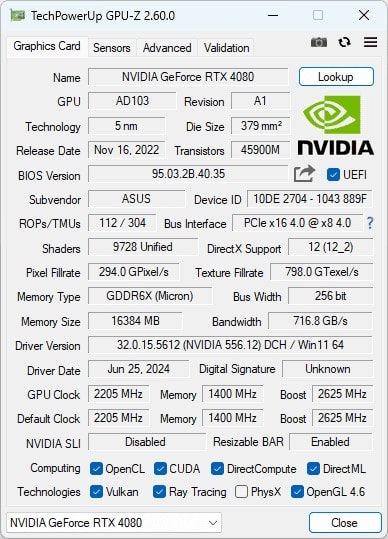
На основной вкладке сравните название GPU, объём видеопамяти, тип памяти и сведения о производителе. Эти данные помогают заметить расхождение с объявлением о продаже, хотя для окончательного вывода стоит учитывать конкретную ревизию карты и сведения из драйвера.
Проверьте интерфейс PCI Express под нагрузкой
Строка Bus Interface нередко показывает пониженную скорость в простое: карта экономит энергию и переключает линию на более медленный режим. Небольшой встроенный тест нагрузки помогает увидеть активный режим. Только после этого имеет смысл сравнивать фактическое поколение PCIe и ширину линии с возможностями платы.
Наблюдайте температуру и частоту на вкладке Sensors
В датчиках полезно смотреть температуру ядра, загрузку, частоту и обороты вентилятора одновременно. Если графический процессор загружен, а частота падает после прогрева, проверьте температуру и возможные ограничения питания. Набор датчиков зависит от модели карты и версии драйвера.
Не путайте название памяти с реальной пропускной способностью
Тип видеопамяти сам по себе не определяет скорость карты. Значение имеют ширина шины, частота и архитектура графического процессора. Сравнивать две модели только по числу гигабайт неправильно: карта с меньшим объёмом иногда оказывается быстрее в конкретной задаче.
Проверьте карту знакомой игрой или тестом
GPU-Z описывает оборудование и наблюдает за датчиками, но не заменяет полноценную нагрузку. После проверки характеристик запустите знакомую игру, FurMark или другой воспроизводимый тест и сопоставьте температуру, частоту, загрузку GPU и стабильность изображения.
Оцените шину PCIe с учётом возможностей платформы
Ограничение может находиться не в самой видеокарте: дополнительные накопители, особенности слота или настройки материнской платы иногда меняют доступное число линий. Сравнивайте активный режим GPU-Z с документацией именно вашей платы и процессора.
Записывайте поведение карты до и после изменения драйвера
При обновлении драйвера или настройке охлаждения полезно повторить одну и ту же игровую сцену. Если температура стала ниже, но частота тоже уменьшилась, улучшение может оказаться формальным. Оценивайте сразу несколько связанных показателей.
Для покупки или диагностики полезнее сохранить несколько связанных показателей, чем ориентироваться на одну строку модели. GPU-Z хорошо показывает, что именно установлено и как карта ведёт себя во время работы.
Скачать GPU-Z
GPU-Z предназначена для Windows. Кнопка ведёт на актуальную страницу программы, где разработчик предлагает доступную сборку.
 |
GPU-Z | актуальная | Windows | Скачать программу |