Geekbench — тест процессора и видеокарты
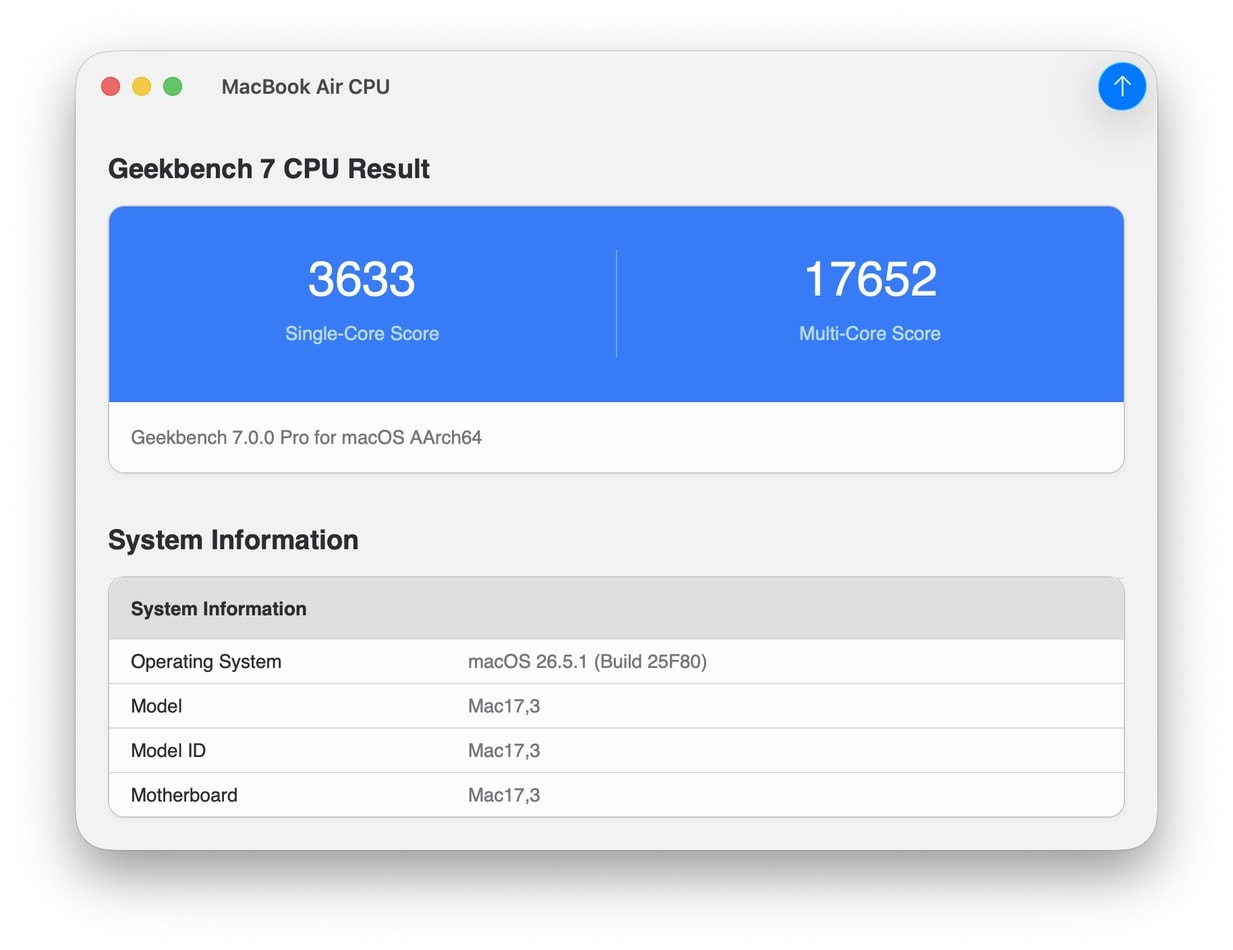
Geekbench удобен, когда нужно быстро получить сопоставимые результаты процессора и посмотреть, как конкретная конфигурация выглядит на фоне похожих систем. Программа разделяет однопоточную и многопоточную производительность, что делает сравнение заметно полезнее одной общей цифры.
Однако оценки разных поколений Geekbench нельзя воспринимать как общую шкалу. Результат также зависит от фоновой нагрузки, режима питания и того, прогрет ли компьютер перед запуском.
| Сравнить процессоры↓ | Скачать Geekbench↓ |

Как сравнивать процессоры в Geekbench
Сначала проверьте версию Geekbench
Разные поколения теста используют отличающиеся наборы задач и системы оценок. Сравнивайте результаты внутри одинаковой версии программы. Если в таблице указан только балл без поколения теста, сделать надёжный вывод о производительности не получится.
Разделяйте single-core и multi-core
Однопоточный результат показывает скорость при ограниченном числе задействованных ядер, а многопоточный отражает работу нескольких ядер и потоков. Процессор с большим числом ядер может сильно выигрывать в multi-core, но не обязательно давать такое же преимущество в повседневных задачах.
Уберите влияние фоновых приложений
Закройте тяжёлые вкладки браузера, монтаж видео, игры и другие вычислительные процессы. На ноутбуке уточните, подключено ли питание. Один и тот же процессор способен показать разные результаты только из-за активного энергосберегающего режима.
Проверьте температуру и длительные лимиты мощности
Если первый запуск заметно лучше повторного, сравните фактическую частоту процессора и температуру. После прогрева система может переходить к более строгим лимитам питания. Это особенно важно для компактных ноутбуков и мини-ПК.
Не подменяйте игровую производительность вычислительным тестом
Графические вычислительные результаты и процессорные баллы показывают возможности в конкретных задачах, но не предсказывают FPS любой игры. Для игрового сравнения добавьте профильный графический бенчмарк и одинаковую сцену реальной игры.
Сравнивайте одинаковые классы устройств
Ноутбук и настольный ПК с похожим названием процессора могут сильно отличаться по лимиту мощности. Для честного сравнения ищите результаты устройств с аналогичным охлаждением, количеством памяти и активным режимом производительности.
Проверяйте повторяемость после обновления системы
Обновление драйверов, прошивки и фоновые процессы иногда влияют на результат сильнее небольшой настройки. Проведите несколько запусков с одинаковыми условиями и сравните среднее значение, а не лучший случайный балл.
Geekbench особенно полезен, если сравнение повторяется в одинаковой версии программы и на сопоставимых системах. Балл становится информативным только вместе с моделью процессора, охлаждением и режимом питания.
Скачать Geekbench
Geekbench 7 доступна для Windows. Архивы и установщики других операционных систем на этой странице не предлагаются.
 |
Geekbench | 7.0.0 | Windows x64 | Скачать программу |