CrystalDiskMark — тест скорости SSD и HDD
CrystalDiskMark часто запускают сразу после покупки SSD, чтобы сравнить результаты с цифрами на упаковке. Но рекламная скорость обычно относится к конкретному режиму последовательной передачи, а программа показывает сразу несколько разных сценариев.
Из-за этого две строчки одного теста могут отличаться на порядок — и обе будут правильными. Важно понимать размер очереди, тип операции, интерфейс диска и то, сколько свободного места осталось на накопителе.
| Проверить скорость SSD↓ | Скачать CrystalDiskMark↓ |
Как проверить скорость SSD в CrystalDiskMark
Выберите нужный диск и одинаковые параметры теста
Перед запуском убедитесь, что выбран именно проверяемый накопитель, а не системный раздел другого диска. Для сравнения сохраняйте одинаковый размер тестового файла и число повторений. Иначе результаты одной программы будут отличаться даже без изменений оборудования.
Отличайте последовательные операции от случайных
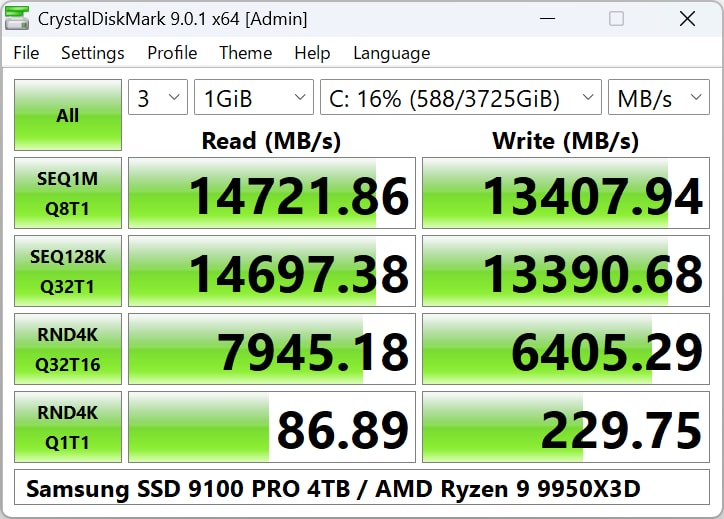
Последовательное чтение и запись лучше отражают передачу крупных файлов. Случайные операции ближе к множеству небольших обращений, характерных для запуска программ и работы системы. Высокая цифра в первой строке не означает, что накопитель одинаково быстр в каждой задаче.
Проверьте интерфейс и режим подключения
NVMe SSD, установленный в слот с меньшим числом линий PCIe, может работать заметно медленнее паспортных значений. SATA SSD тоже ограничен возможностями интерфейса. Сверьте фактический режим подключения в CrystalDiskInfo, HWiNFO или документации материнской платы.
Учитывайте заполнение диска и кэш записи
На скорость влияют свободное место, тип памяти, кэширование и фоновая активность системы. Некоторые SSD показывают высокий короткий результат, но снижают скорость после исчерпания быстрого кэша при длительной записи. Один короткий прогон не заменяет проверку большого копирования.
Наблюдайте температуру во время повторных запусков
Если первый результат хороший, а следующие становятся хуже, проверьте нагрев накопителя. После достижения внутренних ограничений некоторые модели снижают производительность. Повторяйте сравнение при похожей температуре и не запускайте подряд бесконечное количество тестов записи.
Проверьте режим питания и внешнее подключение
Внешний SSD, подключённый через медленный USB-порт или неподходящий кабель, не сможет показать скорость внутреннего NVMe. На ноутбуке режим энергосбережения также влияет на производительность. Сначала проверьте подключение, потом сравнивайте паспортные цифры.
Разделяйте короткий тест и длительное копирование
Быстрый кэш SSD может дать высокий результат на небольшом объёме данных, но не удерживать его при длительной записи. Если накопитель нужен для крупных файлов, дополнительно проверьте реальное копирование с наблюдением за температурой и скоростью.
CrystalDiskMark показывает скорость в конкретных условиях, а не универсальную оценку качества диска. Для полного понимания сопоставьте результаты теста с интерфейсом, температурой и состоянием SMART.
Скачать CrystalDiskMark
CrystalDiskMark предназначена для Windows. На странице проекта доступны стандартная редакция и другие варианты оформления.
 |
CrystalDiskMark | актуальная | Windows | Скачать программу |