CrystalDiskInfo — состояние SSD и HDD
CrystalDiskInfo помогает понять, что происходит с накопителем, до того как проблема станет очевидной. Программа считывает SMART и показывает состояние диска, температуру, время работы и другие доступные характеристики.
Главное — не превращать зелёную или жёлтую отметку в единственный диагноз. Набор атрибутов отличается у HDD, SATA SSD и NVMe, а часть значений производители трактуют по-разному.
| Проверить SMART↓ | Скачать CrystalDiskInfo↓ |
Как проверить SMART диска в CrystalDiskInfo
Выберите правильный накопитель
Если в компьютере несколько SSD и HDD, сначала переключитесь на нужный диск и сверяйте модель с его реальным назначением. Температура и здоровье системного SSD не объясняют состояние внешнего жёсткого диска, даже если оба устройства видны одновременно.
Разберитесь в общей оценке состояния
Состояние «Хорошо» означает, что программа не видит критичных отклонений по доступным данным; «Тревога» или «Плохо» требуют внимательного изучения конкретных атрибутов. У SSD процент ресурса зависит от того, какие показатели сообщает производитель, и не всегда сравним между разными моделями.
Проверьте переназначенные и нестабильные сектора HDD
Для жёсткого диска особенно полезно смотреть атрибуты, связанные с переназначенными, ожидающими и неисправимыми секторами. Важна не только текущая цифра, но и её изменение со временем. Рост проблемных значений повод заранее сохранить данные и дополнительно проверить устройство.
Учитывайте особенности SMART у NVMe SSD
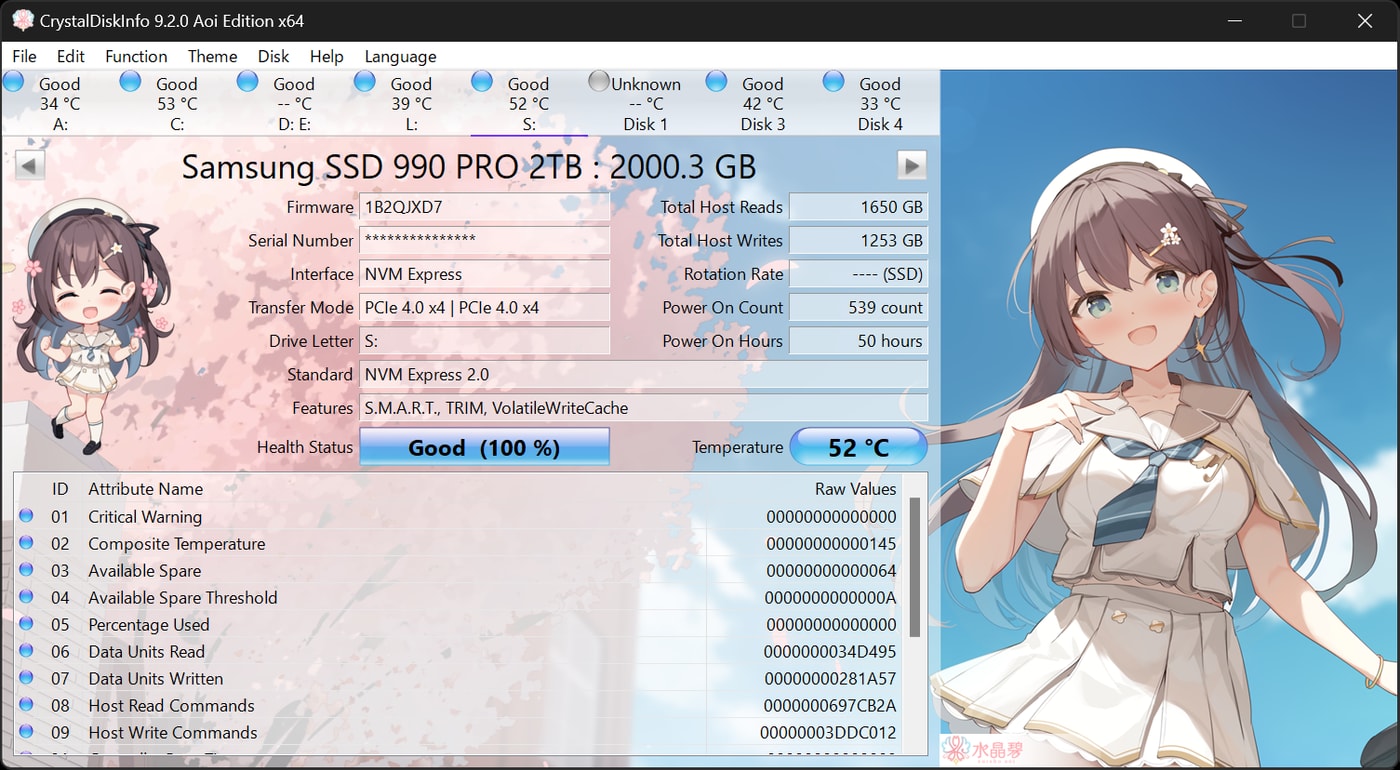
У NVMe набор параметров отличается от классического SATA-диска. Смотрите доступные сведения о температуре, использованном ресурсе, критических предупреждениях и объёме записи. Нулевое значение одного атрибута не делает все остальные показатели автоматически благополучными.
Не путайте температуру с подтверждённой поломкой
Накопитель может нагреваться сильнее во время длительного копирования, особенно в тесном ноутбуке или под видеокартой. Проверьте, возвращается ли температура к обычному уровню после нагрузки и не падает ли скорость. Конкретный допустимый диапазон уточняйте для модели устройства.
Проверьте, отображается ли диск через USB-переходник
Не каждый внешний корпус передаёт SMART от накопителя в систему. Если сведения отсутствуют, это может быть ограничением USB-моста, а не признаком неисправности диска. Для уточнения подключите устройство другим способом, если это возможно.
Наблюдайте изменения, а не только одну проверку
Разовый показатель фиксирует моментальное состояние. Если тревожный атрибут растёт при повторных проверках, ситуация важнее старого неизменного значения. Сохраняйте результаты и сопоставляйте их с реальными ошибками чтения или копирования.
CrystalDiskInfo показывает состояние накопителя, но не восстанавливает уже повреждённые данные. При тревожных изменениях важнее сначала сохранить ценную информацию, а затем разбираться с причиной.
Скачать CrystalDiskInfo
CrystalDiskInfo доступна для Windows в стандартной и дополнительных визуальных редакциях. Выберите нужный выпуск на странице проекта.
 |
CrystalDiskInfo | актуальная | Windows | Скачать программу |