Core Temp — температура ядер процессора
Core Temp сосредоточена на одном вопросе: как чувствует себя процессор. Вместо длинного перечня всех комплектующих программа показывает доступные температуры ядер, нагрузку и сведения о самом чипе.
Подробная разбивка полезна, когда одно ядро заметно горячее остальных или температура скачет при коротких фоновых задачах. Однако оценивать охлаждение только по самому горячему мгновенному значению неправильно.
| Проверить ядра↓ | Скачать Core Temp↓ |
Как правильно читать температуры процессора в Core Temp
Проверьте модель процессора и текущую нагрузку
Перед сравнением температур уточните модель чипа и степень загрузки. Даже открытие браузера или установка обновлений могут кратковременно нагреть отдельные ядра. В простое показатели меняются быстрее, чем пользователь успевает заметить фоновые процессы.
Не ожидайте одинаковой температуры всех ядер
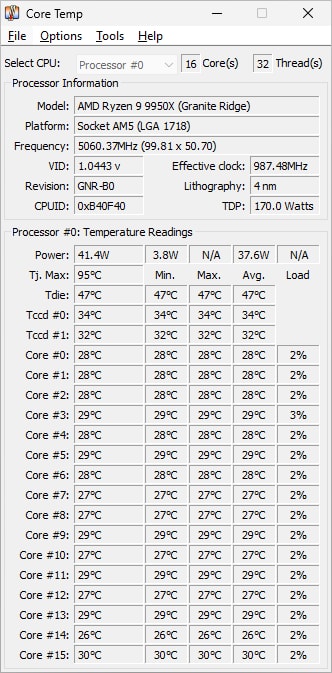
Одно ядро часто нагревается сильнее из-за особенностей распределения нагрузки, расположения на кристалле и алгоритмов повышения частоты. Небольшая разница естественна. Повод для дополнительной проверки возникает, если расхождение устойчиво, сопровождается падением производительности или заметно увеличилось после обслуживания охлаждения.
Понимайте, что означает Tj. Max
Tj. Max связан с температурным пределом конкретного процессора, но это не рекомендация постоянно работать вплотную к этому значению. Для оценки важнее сочетание температуры, длительности нагрузки, частоты и наличия троттлинга. Точный предел зависит от модели чипа.
Сравнивайте результаты в одинаковых условиях
Откройте одну и ту же игру или тест, дождитесь прогрева и сравните показания до и после чистки кулера либо изменения кривой вентилятора. Температура помещения, режим энергопотребления и положение корпуса тоже влияют на результат; сравнение без этих условий легко оказывается ложным.
При нестабильности подключите дополнительный мониторинг
Core Temp хорошо показывает процессор, но не объясняет весь контекст работы системы. Если частота падает, а нагрев не выглядит критическим, дополнительно проверьте потребляемую мощность, ограничения питания и датчики материнской платы в HWiNFO или AIDA64.
Проверьте фоновые процессы перед оценкой простоя
Если температура неожиданно скачет на рабочем столе, откройте диспетчер задач и посмотрите загрузку процессора. Индексация, антивирусная проверка или установка обновлений могут нагревать отдельные ядра без заметного пользовательского окна.
Сравните разные режимы питания ноутбука
Профиль энергопотребления меняет частоту и тепловыделение. Перед выводом о плохом охлаждении проверьте, как ведёт себя процессор от батареи и при подключённом адаптере питания. Но оценку нужно проводить на одной и той же задаче.
Core Temp удобна для наблюдения за процессором без перегруженного интерфейса. Смысл её показаний раскрывается, когда вы знаете модель чипа и проверяете температуру в конкретном повторяемом сценарии.
Скачать Core Temp
Core Temp 1.20.1 распространяется для Windows. Для ручного запуска доступны отдельные архивы x64 и x86.
 |
Core Temp | 1.20.1 | Windows x64 | Скачать программу |
|
Core Temp | 1.20.1 | Windows x86 | Скачать программу |