Cinebench — тест производительности процессора
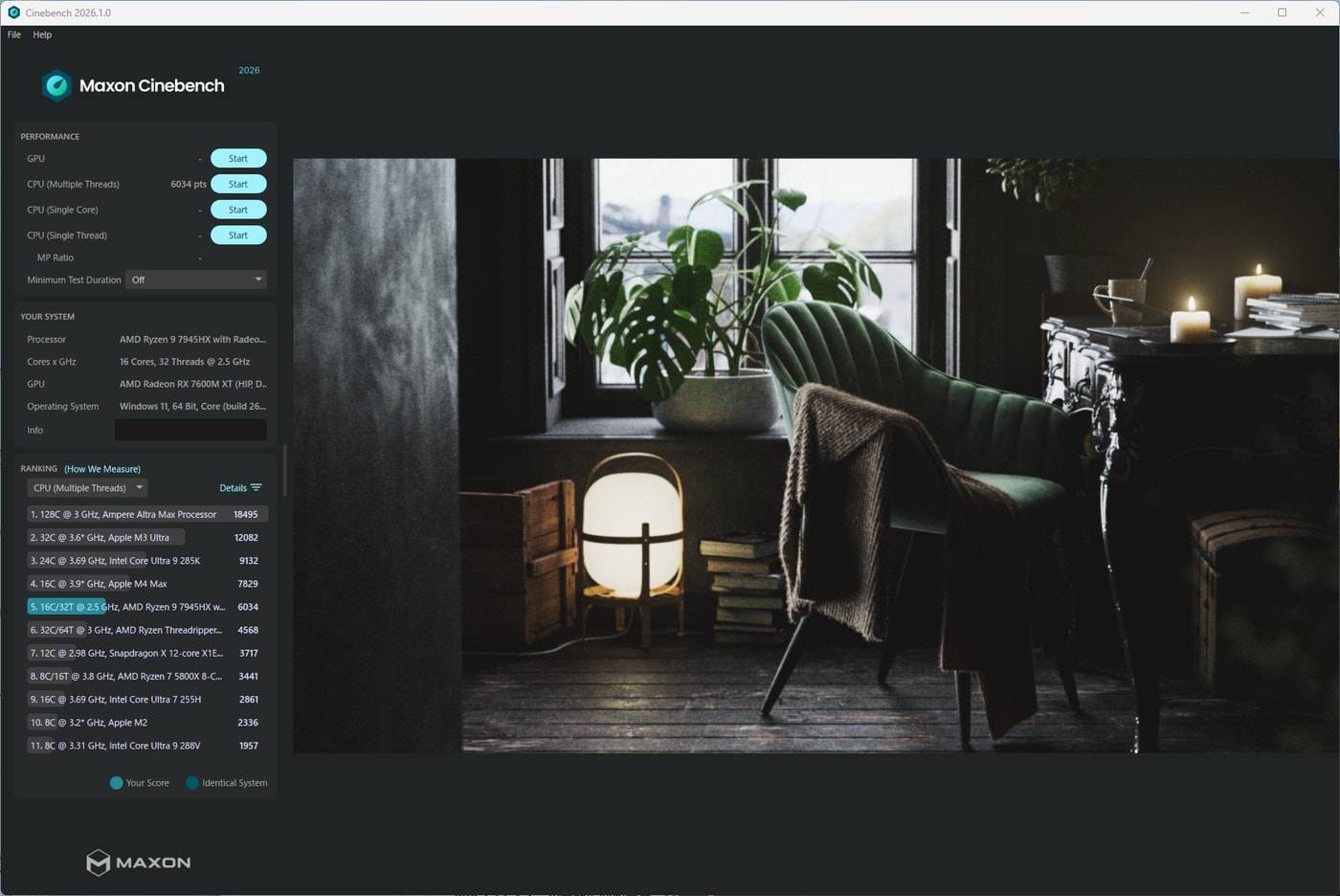
Cinebench превращает рендеринг сцены в понятный тест производительности. Он удобен для проверки процессора после сборки компьютера, настройки охлаждения или изменения ограничений питания.
Но итоговый балл не существует сам по себе: разные поколения Cinebench используют разные сцены и шкалы. Сравнивать результаты корректно только внутри одной и той же версии и одинакового типа теста.
| Сравнить результаты↓ | Скачать Cinebench↓ |

Как сравнивать результаты процессора в Cinebench
Уточните версию Cinebench перед сравнением
Баллы разных поколений теста не являются взаимозаменяемыми. Перед поиском результатов похожего процессора запишите точную версию программы и выбранный режим. Даже визуально знакомая сцена не гарантирует, что шкала оценки совпадает.
Разделяйте однопоточный и многопоточный результат
Single-core показывает поведение при нагрузке на одно ядро, а multi-core — использование нескольких ядер и потоков. Процессор может быть быстрым в одном режиме и заметно уступать в другом из-за числа ядер, ограничений мощности или особенностей охлаждения.
Закройте фоновые задачи перед контрольным запуском
Обновления системы, браузер с тяжёлыми вкладками и запись видео способны забрать часть вычислительных ресурсов. Для честного сравнения повторите одинаковую конфигурацию программы и дождитесь завершения фоновых задач, особенно на процессорах с небольшим числом ядер.
Следите за температурой и снижением частоты
Первый короткий запуск иногда показывает более высокий результат, чем повторный тест после прогрева. Если баллы постепенно падают, проверьте температуру, потребление и фактическую частоту процессора. Ноутбук может упираться в ограничения мощности даже без явного перегрева.
Не переносите баллы напрямую на игры
Рендеринг хорошо показывает вычислительные возможности в конкретной задаче, но не предсказывает FPS для каждой игры. Графическая производительность, кэш, память и настройки проекта влияют отдельно. Для игрового компьютера полезно дополнять Cinebench профильным графическим тестом.
Уточните режим питания готового компьютера
На ноутбуках и компактных ПК профиль производителя иногда влияет сильнее небольшого разгона. Перед сравнением проверьте подключение зарядного устройства и выбранный режим производительности, иначе одинаковый процессор покажет несопоставимые результаты.
Сравните несколько последовательных прогонов
Если первый результат существенно выше следующих, причина может быть в прогреве, долгосрочном лимите мощности или работе вентилятора. Повторяемый средний балл лучше отражает устойчивую производительность, чем единичный рекордный запуск.
Cinebench помогает заметить проблемы с охлаждением и питанием, если сравнение выполнено в одинаковой версии программы. Один балл важен меньше, чем повторяемость результата после прогрева.
Скачать Cinebench
Cinebench 2026 выпускается для Windows. Для обычных компьютеров используется сборка x64, для совместимых устройств — Windows ARM64.
 |
Cinebench | 2026 | Windows x64 | Скачать программу |
|
Cinebench | 2026 | Windows ARM64 | Скачать программу |