3DMark — тест видеокарты и игрового ПК
3DMark помогает сравнивать видеокарту не по ощущениям от случайной игры, а по повторяемому сценарию. Один и тот же тест можно запускать после обновления драйвера, изменения охлаждения или замены комплектующих.
Но сравнение имеет смысл только внутри одинаковой сцены и настроек. Баллы разных тестов 3DMark нельзя складывать в общий рейтинг, а доступность отдельных модулей зависит от редакции программы.
| Сравнить результаты↓ | Скачать 3DMark↓ |

Как правильно сравнить результаты в 3DMark
Подберите тест под поколение видеокарты
Разные сцены рассчитаны на разные графические возможности и типы нагрузки. Слишком лёгкий тест может ограничиваться процессором, а слишком тяжёлый даст мало полезной информации для слабой карты. Сравнивайте системы только при совпадающем названии теста и пресете.
Разделяйте общий и графический балл
Общий результат зависит не только от видеокарты: вклад вносят процессор и особенности конкретного теста. Если вас интересует именно GPU, смотрите графический показатель и сопоставляйте его с результатами такой же модели карты.
Проверяйте температуру и частоту после прогрева
Первый запуск на холодной видеокарте может быть немного быстрее следующих. Если баллы заметно падают при повторении, проследите температуру, частоту ядра, лимит мощности и обороты вентиляторов. Одна удачная попытка не показывает стабильное поведение.
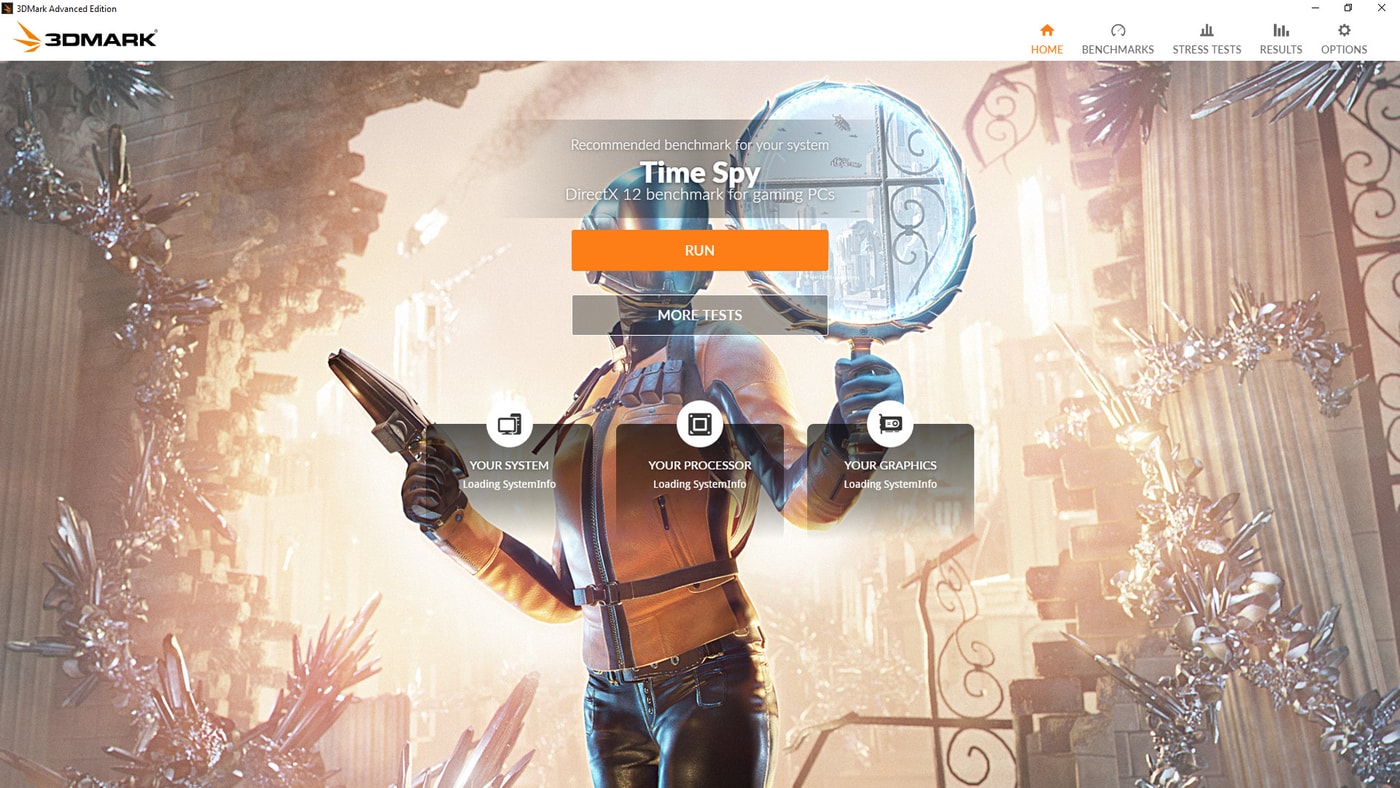
Не сравнивайте ноутбук и настольный ПК только по названию GPU
Даже видеокарты с похожим названием могут иметь разные ограничения питания и охлаждения. Ноутбук нередко показывает другой результат из-за TGP, режима энергопотребления и подключения зарядного устройства. Ищите сравнение с той же конфигурацией.
Учитывайте способ распространения теста
Доступные редакции и каналы загрузки 3DMark определяет разработчик. Бесплатное скачивание демоверсии не означает автоматический доступ ко всем платным тестам, поэтому перед сравнением убедитесь, что у обеих систем запущен один и тот же модуль.
Уточните версию драйвера и режим питания
Результат одной и той же видеокарты может меняться после обновления драйвера, переключения энергопрофиля или включения ограничения кадров. Запишите исходные условия, чтобы отличать влияние настройки от естественного разброса теста.
Оценивайте стабильность повторного запуска
Если производительность падает после нескольких прогонов, проверьте температуру, мощность и частоту видеокарты. Стабильный результат после прогрева полезнее рекордной первой попытки, которая недоступна в длительной игровой нагрузке.
3DMark полезен как инструмент воспроизводимого сравнения, а не как универсальный ответ на вопрос о скорости всех игр. Зафиксируйте тест, версию, температуру и конфигурацию системы.
Скачать 3DMark
3DMark предназначена для Windows. Доступность демоверсии и отдельных тестов зависит от выбранного канала распространения и редакции.
 |
3DMark | актуальная | Windows x64 | Скачать программу |